

1. はじめに
Nova for Industrial(Gray),Nova2s は、制御ソフトウェアDobotStudio Pro v4を使用する事で、Blockly、Scriptによる制御を行うことができます。本稿では、上記製品のうち、Novaの設置からDobotStudio Pro v4に接続するまでの方法をご案内します。
※本記事は本体がNova Industrial(灰色のNova)を対象としたセットアップ方法です。
DobotStudio Pro v2には対応していないので、必ずDobotStudio Pro v4での制御をお願いします。
青色のNovaをご利用の方はこちらのリンクをご参照ください。

2. 環境
以下の環境にて、このセットアップ手順が有効であることを確認しています。
OS: Windows 10,11(64bit)
ソフトウェア: DobotStudioPro v4.6.3以上
製品: Nova for Industrial, Nova2s
3. セットアップ手順
3-1. ロボットアームの導入
Novaの導入方法に関しては、別記事でまとめておりますので、こちらをご参照ください。
[Nova]ロボットアーム導入方法 – TechShare FAQ
3-2. PCとロボットアームの接続
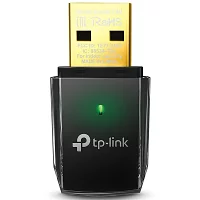
PCとNovaの接続に関しては、付属のLANケーブルを用いて有線接続をする方法と、USBドングルを使用して無線接続をする方法がございます。※Nova2sのみUSBドングルは付属品ではございませんので別途購入が必要です。
ここでは3-2-1で有線での接続方法、3-2-2で無線での接続方法をご案内します。
3-2-1. LANケーブルを用いて有線接続をする場合(Windows10の場合)
IPアドレスの固定
Step1
LANケーブル(ストレート)を用意し、片方をLAN1に、もう片方をPCに接続してください。
Step2
スタートアイコンをクリックし(またはキーボードのWindowsキーを押し)、設定アイコンを選択してください。
Step3
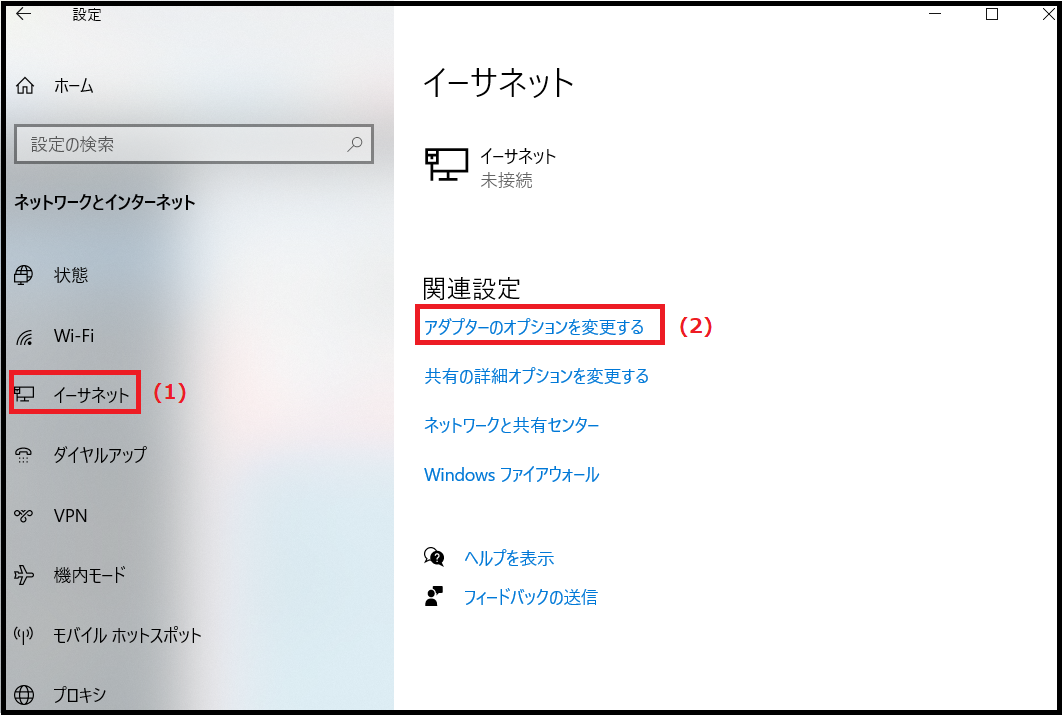
[ネットワークとインターネット]を選択し、[イーサネット]から、[アダプターのオプションを変更する]を選択してください。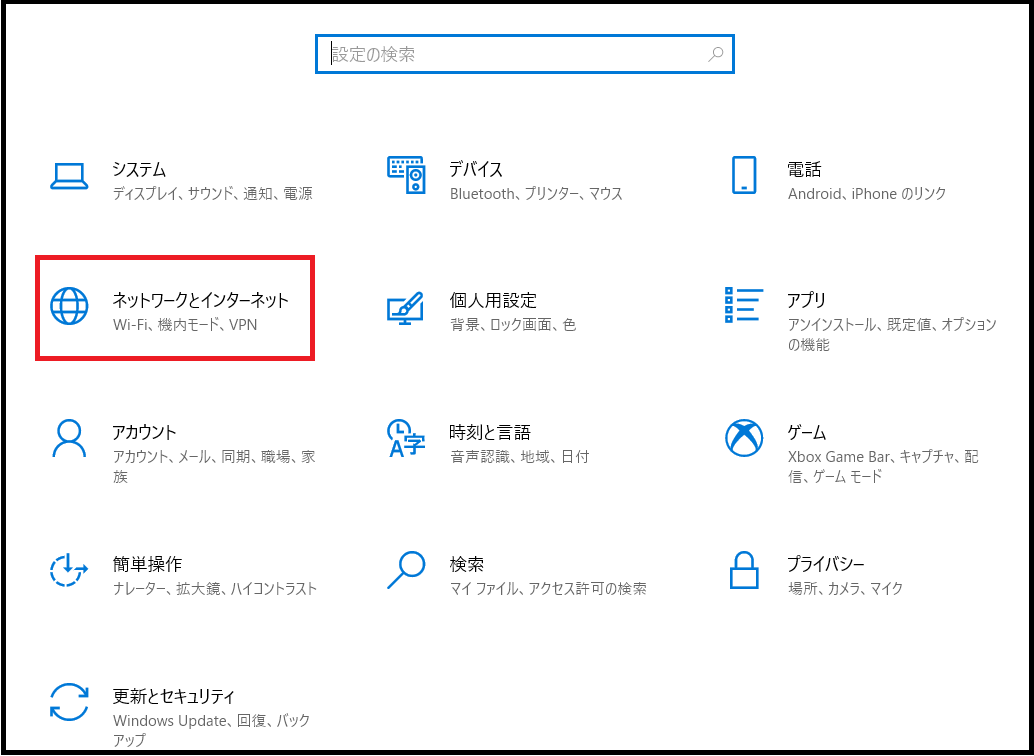
Step4
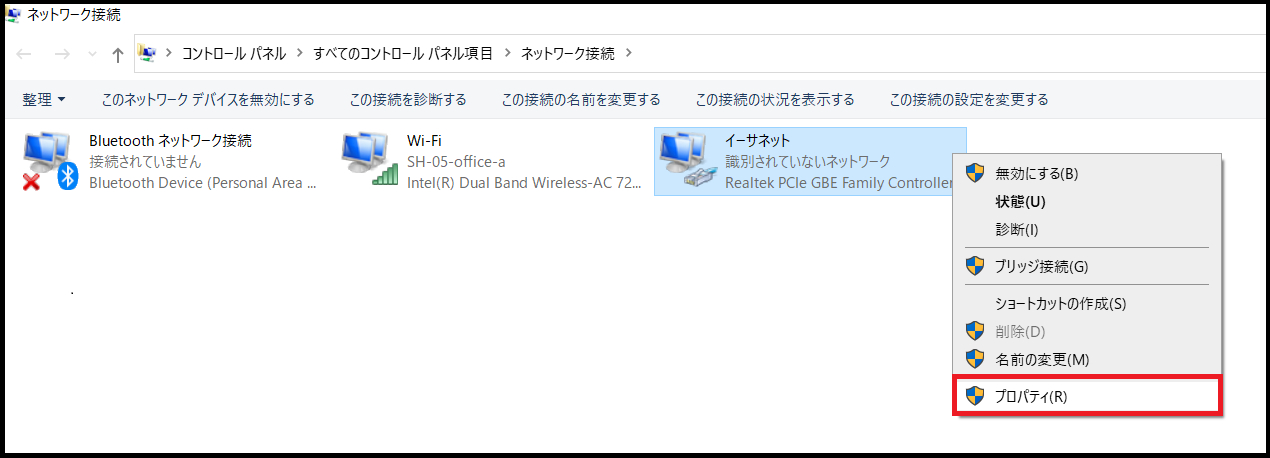
Novaを接続しているイーサネットのショートカットアイコンを右クリックし、[プロパティ]を選択してください。
Step5
[インターネット プロトコル バージョン 4(TCP/IPv4)]をクリックし、[プロパティ]を選択してください。Step6
[次のIPアドレスを使う]にチェックを入れ、IPアドレスを[192.168.5.10]に、サブネット マスクを[255.255.255.0]に設定し、[OK]をクリックしてください。 [備考] [192.168.5.10]は一例です。厳密にはNovaのLAN1のデフォルトIPである[192.168.5.1]と重複しない、セグメントが[192.168.5]であるIPアドレス[192.168.5.X]を選択してください。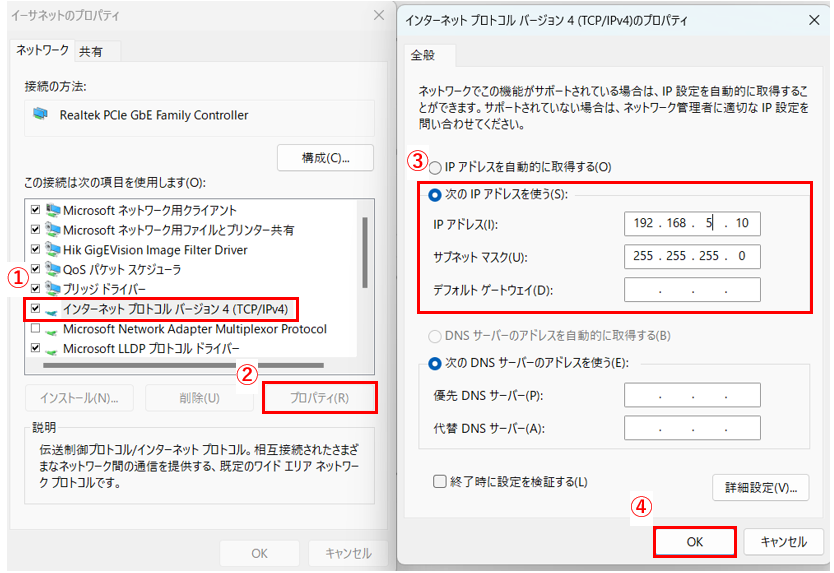
3-2-1. LANケーブルを用いて有線接続をする場合(Windows11の場合)
IPアドレスの固定
Step1
LANケーブル(ストレート)を用意し、片方をLAN1に、もう片方をPCに接続してください。
Step2
スタートアイコンをクリックし(またはキーボードのWindowsキーを押し)、設定アイコンを選択してください。
Step3
[ネットワークとインターネット]を選択し、[イーサネット]を選択してください。
Step4
IP設定箇所の編集をクリックしてください。

Step5
IP設定の編集を手動に設定し、IPアドレスを[192.168.5.10]に、サブネット マスクを[255.255.255.0]に設定し、[保存]をクリックしてください。
[備考] [192.168.5.10]は一例です。厳密にはNovaのLAN1のデフォルトIPである[192.168.5.1]と重複しない、セグメントが[192.168.5]であるIPアドレス[192.168.5.X]を選択してください。
3-2-2. USBドングルを用いて無線接続をする場合
Step1
右下のWifiマーク をクリックし、[Wi-Fi接続の管理]を選択してください。
Step2
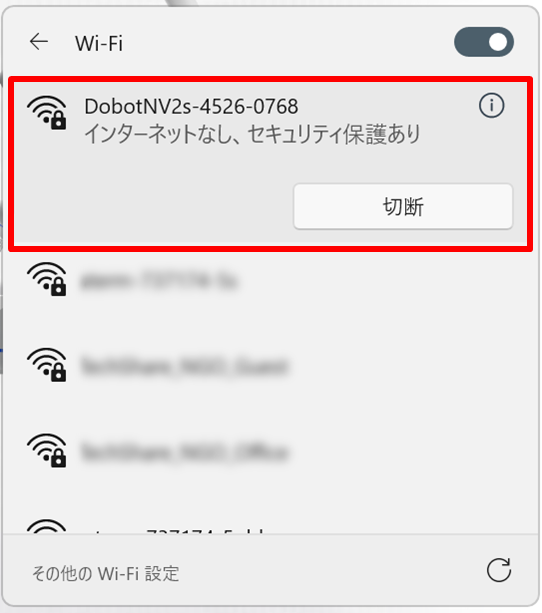
NovaのWi-Fiに接続をします。
「DobotNV〇-XXXX-XXXX」を選択してください。
初期パスワードは「1234567890」となっています。
Nova2sの場合は以下の表記になります。XXXX-XXXXはロボットのS/N番号です。
3-2-3. ロボットアーム通信確認
無線接続・有線接続に関わらず、手順が終了しましたら
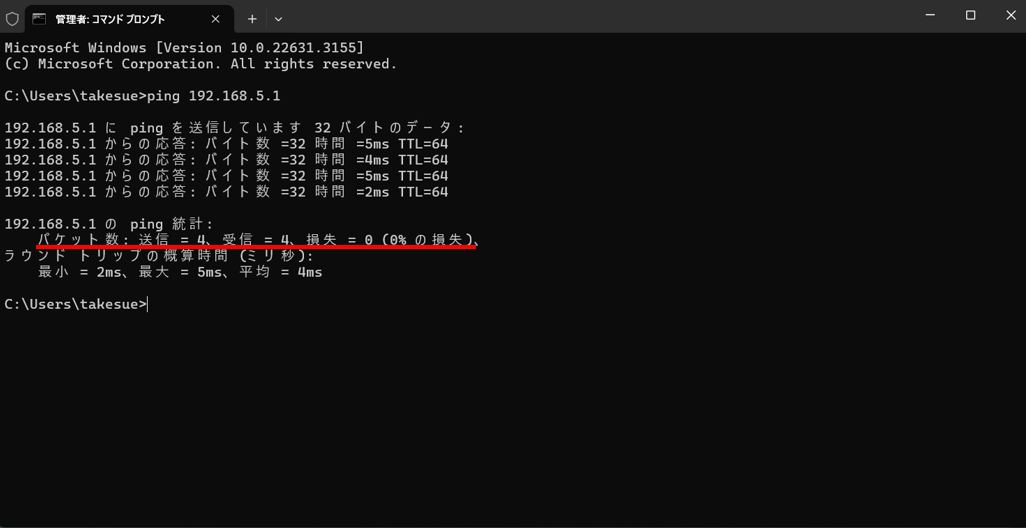
コマンドプロンプトより、以下のコマンドを実行してNovaと通信ができるかどうかご確認ください。
ping 192.168.5.1
実行結果は以下のようになれば次の手順へ進んでください。
3-3. DobotStudio Proとの接続
Step1
下記リンクよりDobotStudio Proのインストーラをダウンロードしてください。最新バージョンはv4.6.6.0です。(2026年3月11日現在) ※DobotStudio Proのv2には対応していないので、必ずv4をインストールするようにお願いします。
※ダウンロードの際には無料会員登録が必要となります。ポータルサイト

Step2
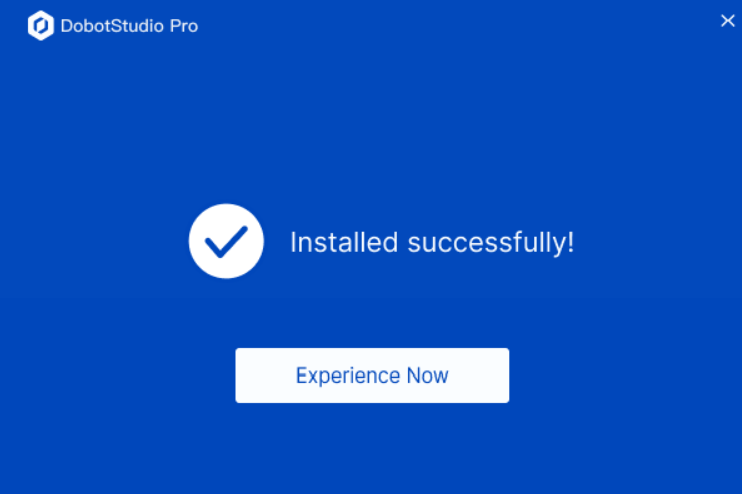
ダウンロードしたインストーラを起動し、案内に従ってインストールを行ってください。
インストールが完了すると、下記の画面が出ます。
Step3
DobotStudioProを起動してください。この時、[dobotstudio Pro]と[dobotlink]でファイアウォールによる警告が表示される場合がありますが、許可をしてください。
Step4
電源の入ったNovaが接続されている場合、DobotStudio ProはNovaを自動で検出します。下図の位置に表示されるので[Connect]をクリックしてください。
接続に成功した場合は[Online]と表示されます。

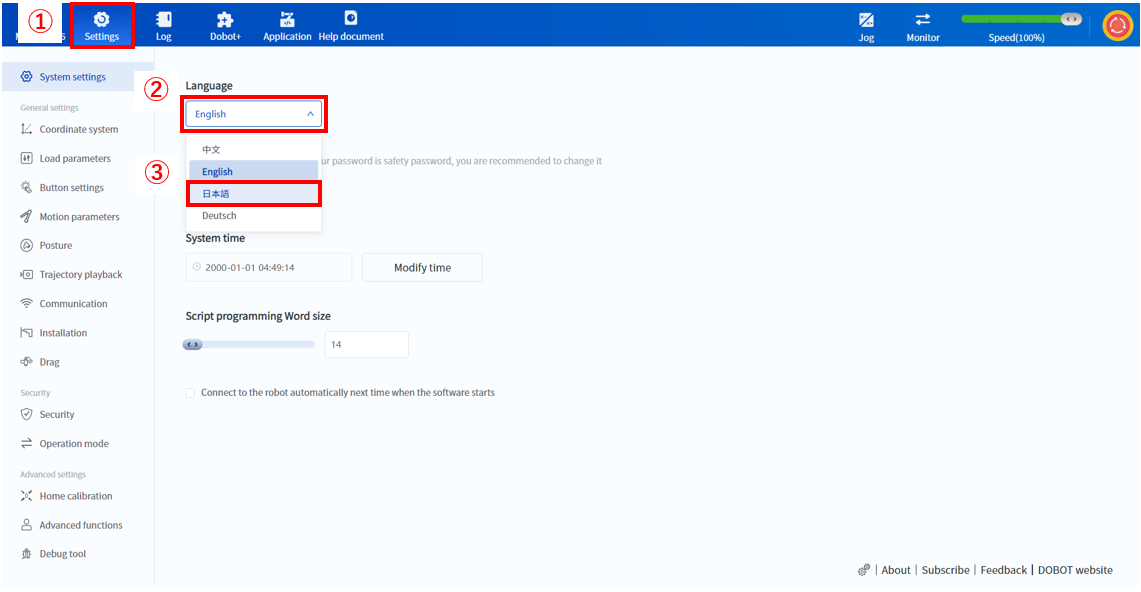
3-4. 言語設定の変更
DobotStudio Proは、言語がデフォルトで英語に設定されています。[setting] > [Language] > [日本語]を選択することによって言語設定を日本語に変更することができます。
セットアップは以上で完了です。
4. 上記の設定を行っても接続できない場合
上記の手順に従って設定を行っても接続できない場合、個別に対処法のご案内を行っております。下記のメールアドレスにご連絡ください。